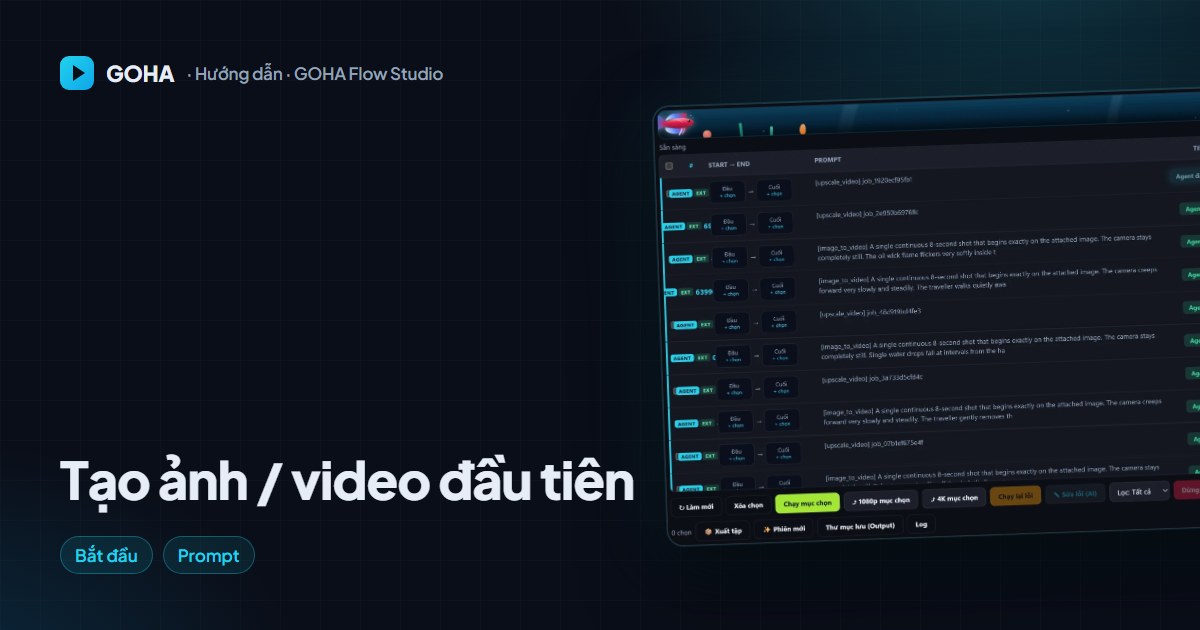
Sau khi kích hoạt, bạn có thể bắt đầu tạo ảnh/video. Bài này đi qua một lượt cơ bản nhất.
💡 GOHA điều khiển trình duyệt bằng chính tài khoản Google Flow của bạn để tạo nội dung. Cần đăng nhập tài khoản trước.
Bước 1 — Kết nối tài khoản
Mở phần mềm → vào phần tài khoản/kết nối → đăng nhập tài khoản Google (Flow) mà bạn dùng để tạo video. GOHA sẽ dùng tài khoản này để chạy.
Bước 2 — Nạp prompt (nội dung cần tạo)
Có 2 cách nạp:
- Dán trực tiếp: mỗi dòng là 1 prompt. Muốn đặt tên file riêng: gõ
tên | nội dung prompt(file sẽ tên làtên). - Nạp từ file .txt: chọn file danh sách prompt.
Bước 3 — Chọn thông số
- Chọn loại (ảnh hoặc video), model/tier, tỉ lệ khung (16:9 / 9:16), thời lượng (với video).
- Chọn preset tốc độ (Nhẹ / Cân bằng / Tối đa) tuỳ cấu hình máy.
Bước 4 — Bắt đầu tạo
Bấm nút Bắt đầu. Theo dõi tiến trình qua hồ cá (cá bơi theo tiến độ; nước ngả đỏ nếu có lỗi) và thanh trạng thái (badge loại lỗi + tổng hợp).
Bước 5 — Xem kết quả
- Xong, bấm mở thư mục Output để xem file. Mỗi phiên làm việc nằm trong 1 thư mục con riêng (
Goha_ngày_giờ) — không lẫn ảnh cũ. - Có thể bấm Preview để xem nhanh trong phần mềm.
Mẹo
- Nếu một job lỗi, phần mềm đánh dấu để bạn lọc và chạy lại đúng job đó.
- Muốn tạo nhiều & nối video dài? Xem Chạy hàng loạt + nối video.